
🚀 PortDeck 容器管理大师:新手上手指南
欢迎使用 PortDeck!这是一款专为 NAS 玩家、运维人员和开发者打造的跨平台服务器管理工具。无论您是想在群晖/威联通上部署 Docker 应用,还是管理远程的 VPS,PortDeck 都能帮您轻松搞定,告别繁琐的命令行。
📚 目录
- 准备工作
- 第一步:连接您的服务器
- 玩转 Docker 容器
- 应用市场:一键部署神器
- 文件管理与终端
- 会员权益与激活
- 常见问题 (FAQ)
1. 准备工作
在开始之前,请确保您:
- 下载客户端:前往官网或应用商店下载最新版本的 PortDeck(支持 Android / Windows)。
下载链接:https://wwboh.lanzouu.com/b0sy7xrqb 蓝奏云密码:dscm
- 服务器环境:拥有一台开启了 SSH 服务 的设备(如群晖 NAS、OMV、TrueNAS、飞牛OS、威联通、Unraid、Ubuntu/CentOS 服务器等)。
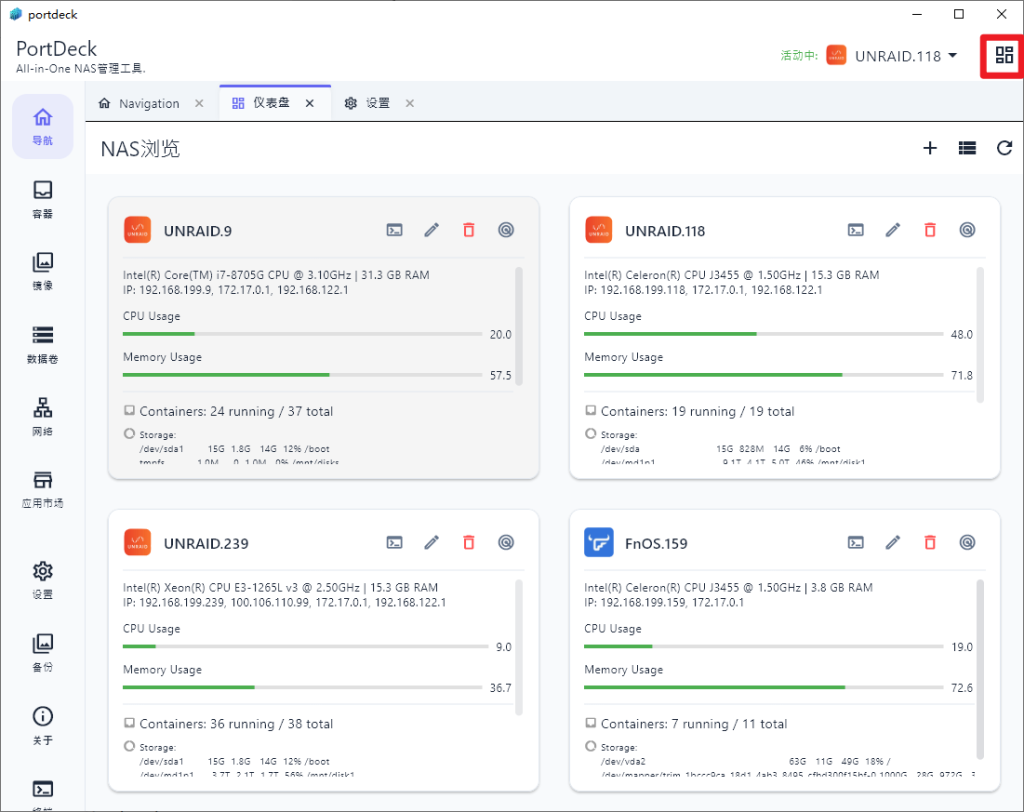
- Docker 环境:建议您的服务器上已安装 Docker(PortDeck 主要通过 Docker Socket 或 SSH 管理容器)。
2. 第一步:连接您的服务器
打开 PortDeck,映入眼帘的是简洁的首页。
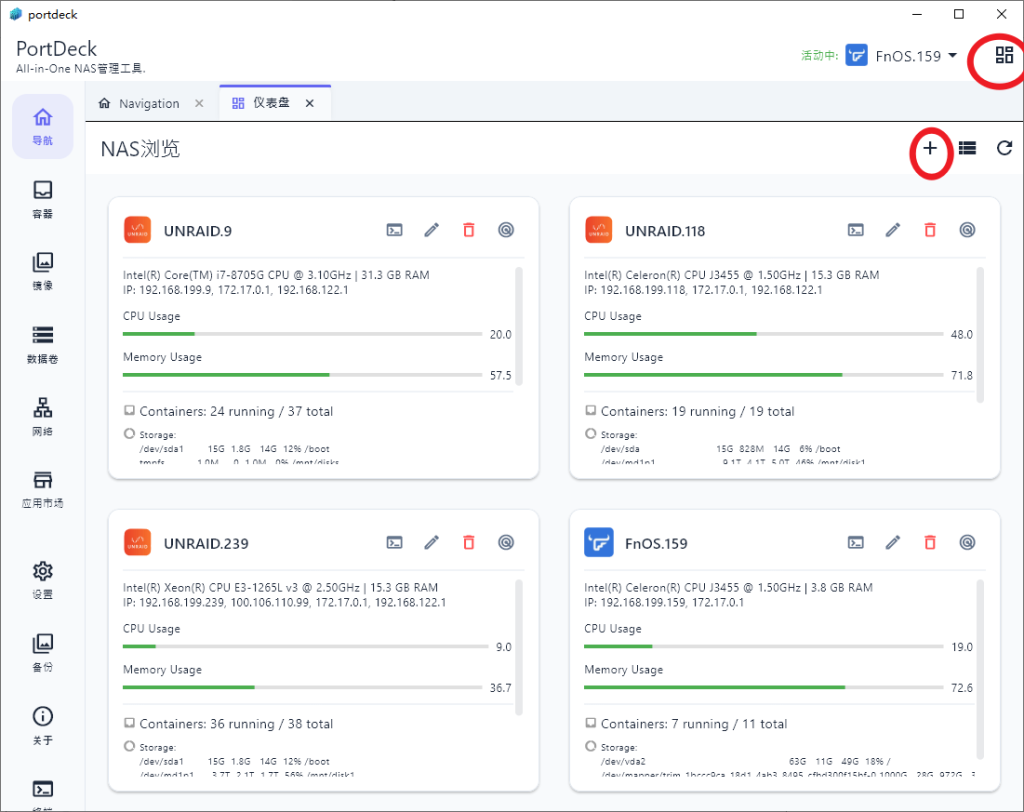
- 点击首页右下角的 “+” (添加) 按钮。
- 填写连接信息:
- 名称 (Alias):给服务器起个名字,例如 “家里 NAS”。
- 主机 (Host):填写服务器的局域网 IP (如
192.168.1.10) 或公网 IP/域名。 - 端口 (Port):默认是
22。 - 用户名 (Username):登录服务器的账号(建议使用具有 Docker 权限的账号,如 root 或 admin)。
- 认证方式:支持 密码 (Password) 或 密钥 (Private Key)。
- 点击 “连接 (Connect)”。
- 首次连接可能会提示指纹验证,点击确认即可。连接成功后,您将看到服务器的 CPU、内存和磁盘使用情况概览。
💡 提示:免费版用户默认支持添加 2 台 设备。如果您设备较多,可以考虑升级会员解锁无限连接。
3. 玩转 Docker 容器 🐳
这是 PortDeck 最核心的功能。点击服务器卡片进入详情页,切换到 “容器 (Containers)” 标签。
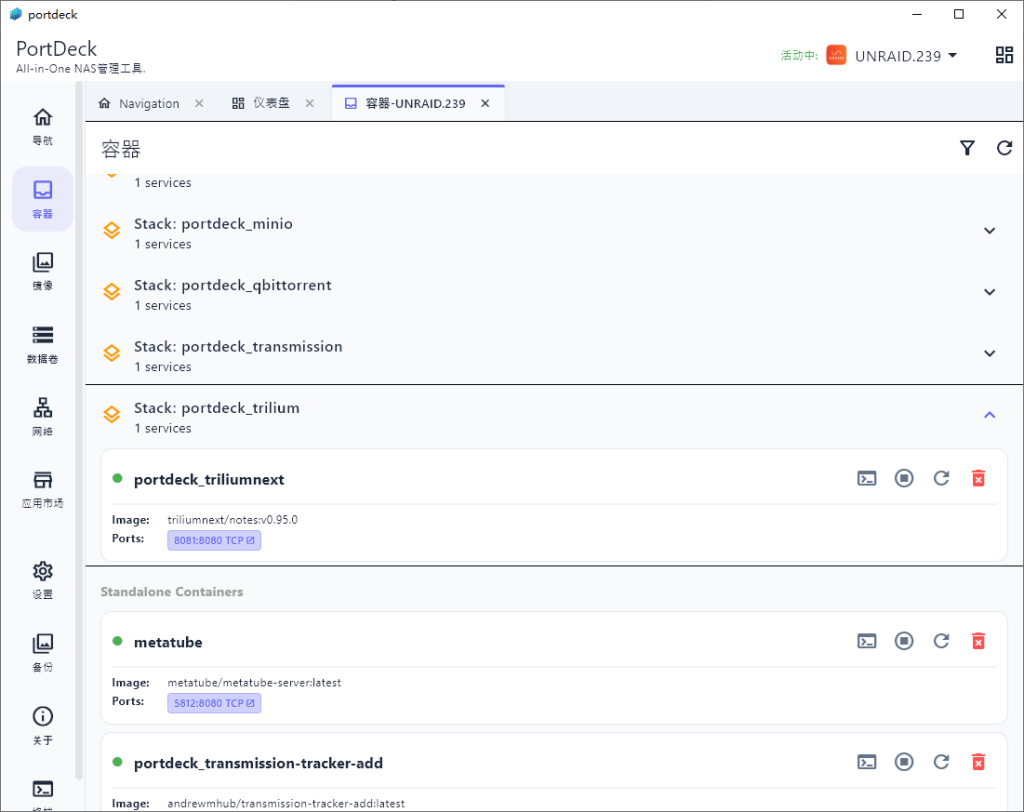
- 查看状态:所有容器的运行状态一目了然(🟢 运行中 / 🔴 已停止)。
- 快捷操作:
- 启动/停止/重启:点击右侧操作按钮即可,无需输入命令。
- 查看日志 (Logs):容器报错了?点击日志图标,实时查看控制台输出,排查问题更简单。
- 进入终端 (Exec):需要修改容器内文件?点击终端图标,直接以
sh或bash进入容器内部。
- 管理镜像:在“镜像 (Images)”标签页,您可以删除无用的旧镜像,释放磁盘空间。
4. 应用市场:一键部署神器 🛍️
不知道怎么写 docker run 命令?PortDeck 内置了精选应用市场,所以应用全部免费。
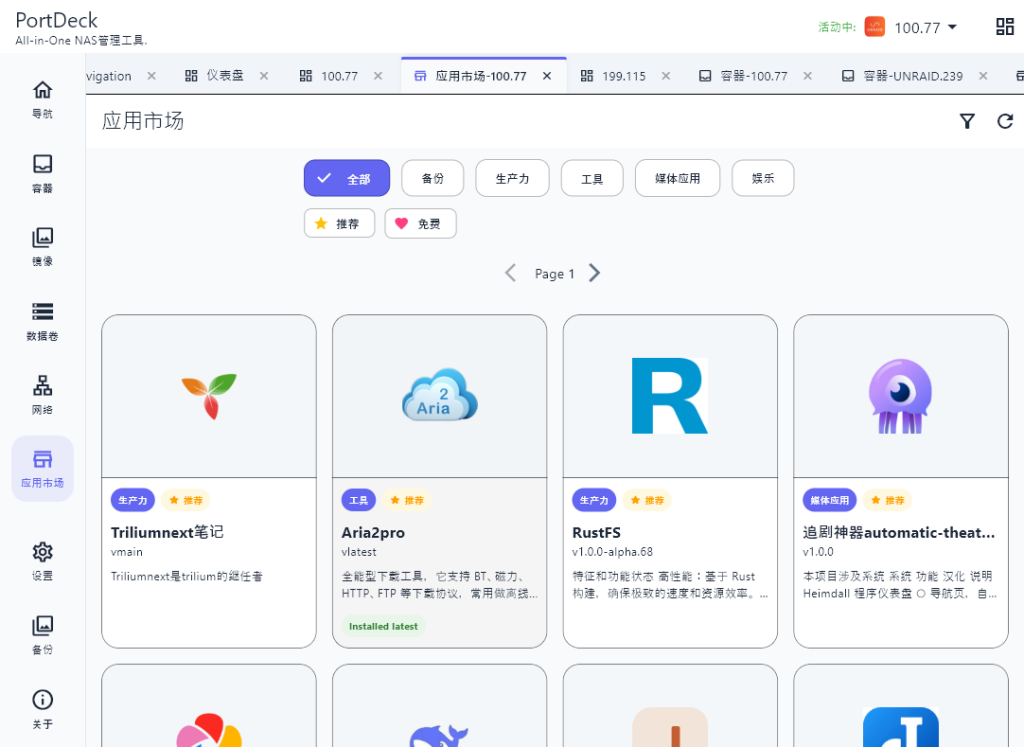
- 在底部导航栏点击 “市场 (Market)”。
- 浏览您感兴趣的应用(如 HomeAssistant, Plex, Nginx, Alist 等)。
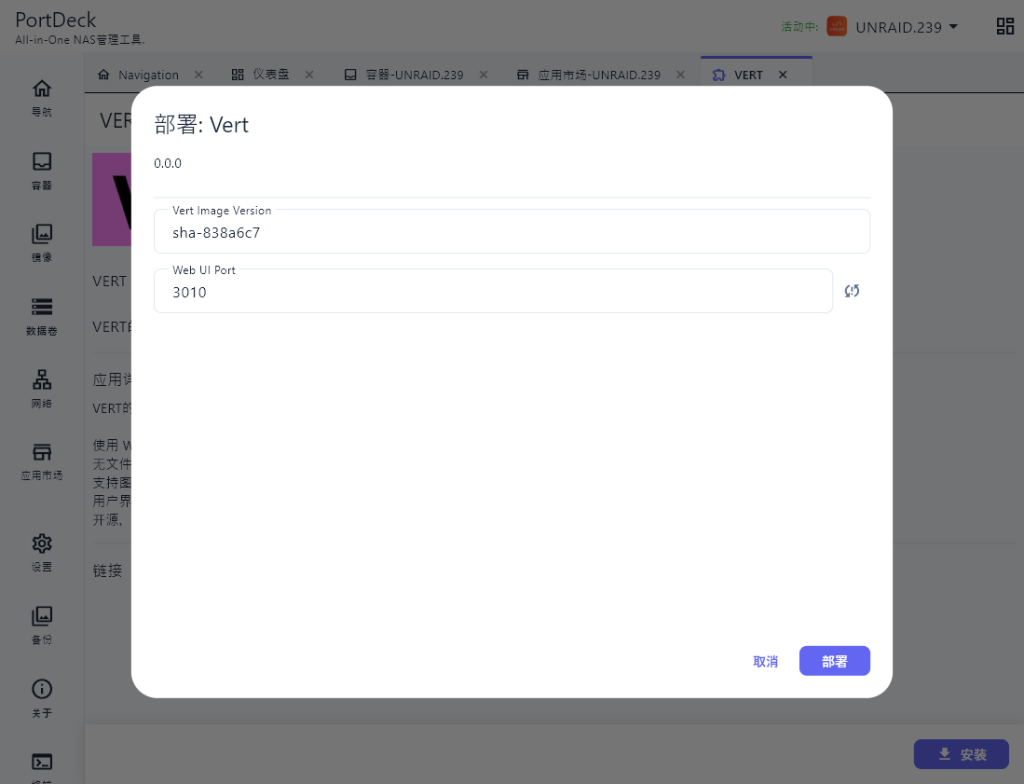
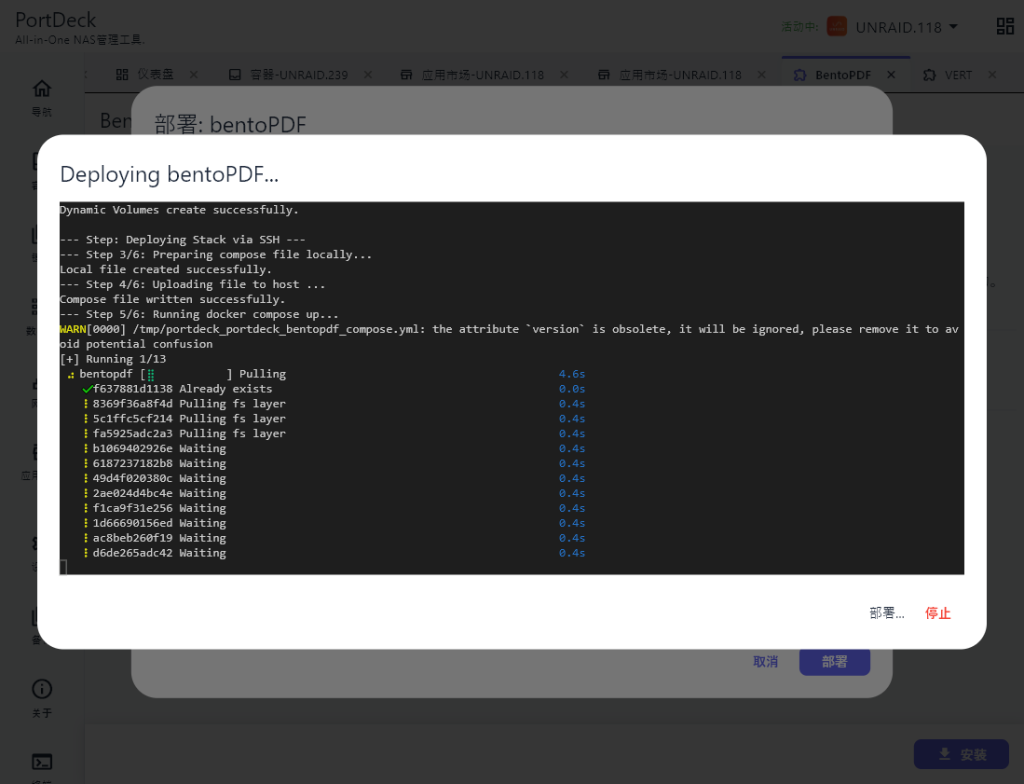
点击 “安装/更新”,配置必要的端口映射和路径挂载,点击确认,PortDeck 会自动拉取镜像并启动容器。
5. 文件管理与终端 📂
除了管理 Docker,PortDeck 也是一款优秀的主机管理工具。
- SSH 终端:
- 需要执行特殊命令?点击右上角的 终端图标。
- 提供全功能的 SSH 终端体验,支持常用的 Linux 命令。
6. 会员权益与激活 💎
PortDeck 会员功能目前仅为镜像源,应用部署全部免费。
VIP 权益包括:
- ☁️ docker加速源
如何升级:
- 点击设置,进入 “个人中心”。
- 如果您有 激活码,切换到“激活码”标签输入即可。
- 在线购买:
- 点击“购买套餐”,选择 月付、年付或 终身会员。
- 其他用户:会显示支付二维码,使用微信扫一扫即可完成。
- 支付成功后,会员权益即时生效,无需重启 App。
7. 常见问题 (FAQ) ❓
Q: 为什么连接不上服务器? A: 请检查 IP 和端口是否正确,并确保您的手机/电脑与服务器在同一网络下(或服务器有公网 IP)。如果在局域网外,请检查是否开启了 VPN 或端口转发。
Q: 提示 “Permission Denied” 无法操作 Docker? A: 请确保您登录的 SSH 用户有 Docker 权限。您可以尝试在服务器端执行 sudo usermod -aG docker your_username。
Q: 软件如何更新? A: PortDeck 内置自动更新功能。当有新版本时,App 会自动弹窗提示,点击 “立即更新” 即可在应用内自动下载并安装,无需去浏览器寻找安装包。
开始您的容器管理之旅吧! 如有更多问题,欢迎加入我们的用户交流群或访问官网反馈。
版权声明:本文由 大七先生 原创发布于 DongVPS。
采用 CC BY-NC-SA 4.0 许可协议,商业转载请联系作者,非商业转载请注明原文链接。