 DongVPS
PortDeck 容器管理大师
跨平台可视化服务器与 Docker 容器管理客户端。告别复杂的 Linux 命令行,让群晖、威联通、飞牛OS、Unraid 及云端 VPS 的容器部署与主机运维变得前所未有的简单直观。
🌟 核心特性一览
全功能容器管理
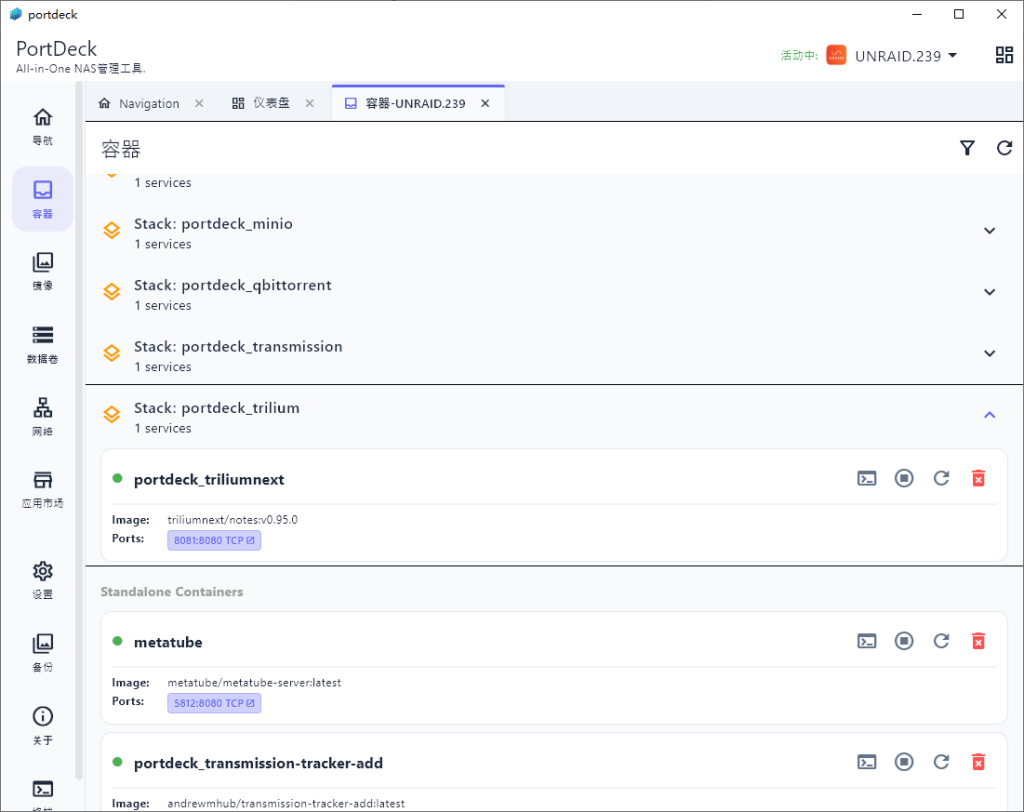
容器运行状态一览无余(运行中/已停止)。支持图形化一键启动、停止、重启,并提供实时控制台日志与快捷 Exec 容器终端。
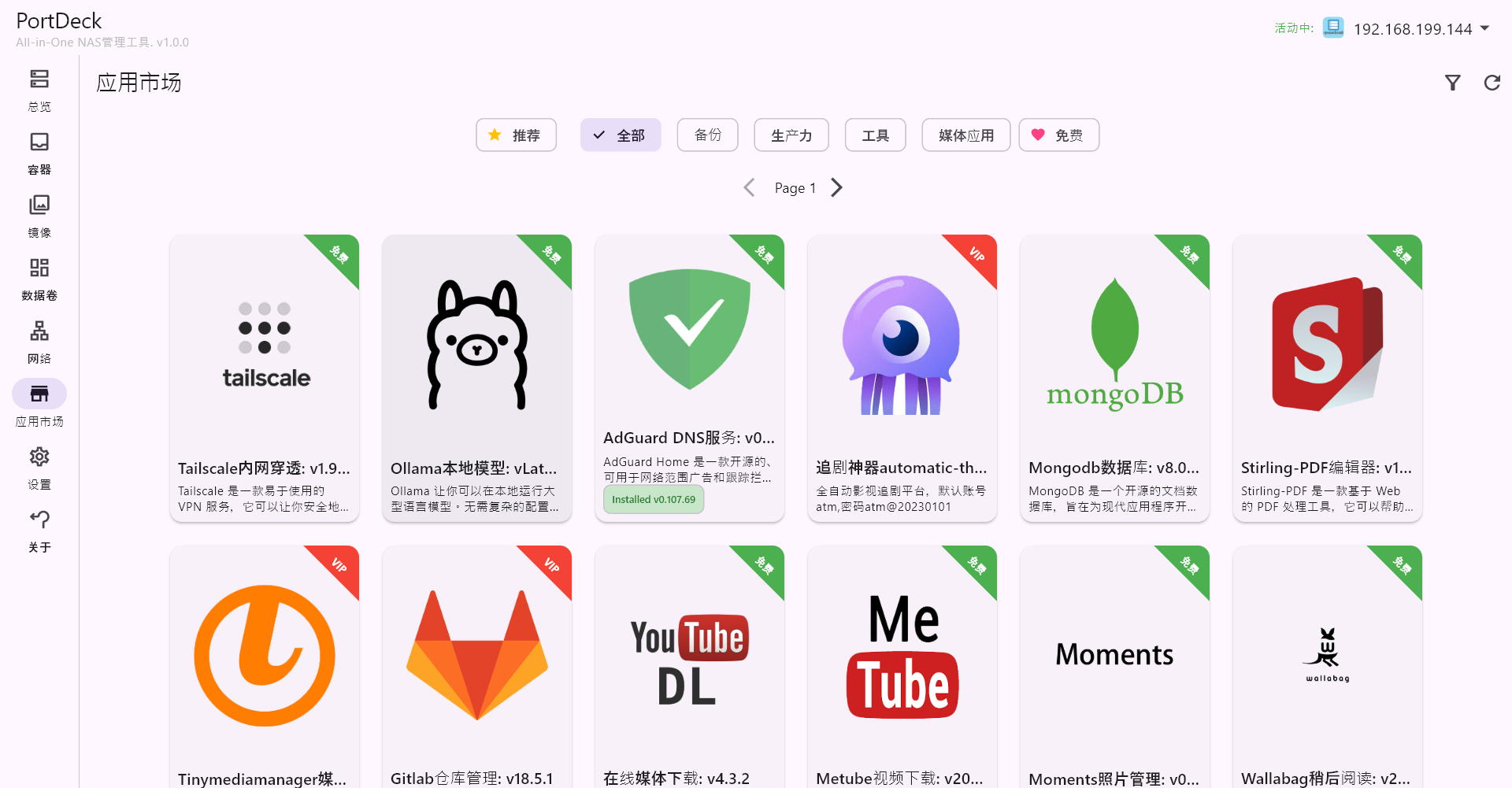
精选一键应用市场
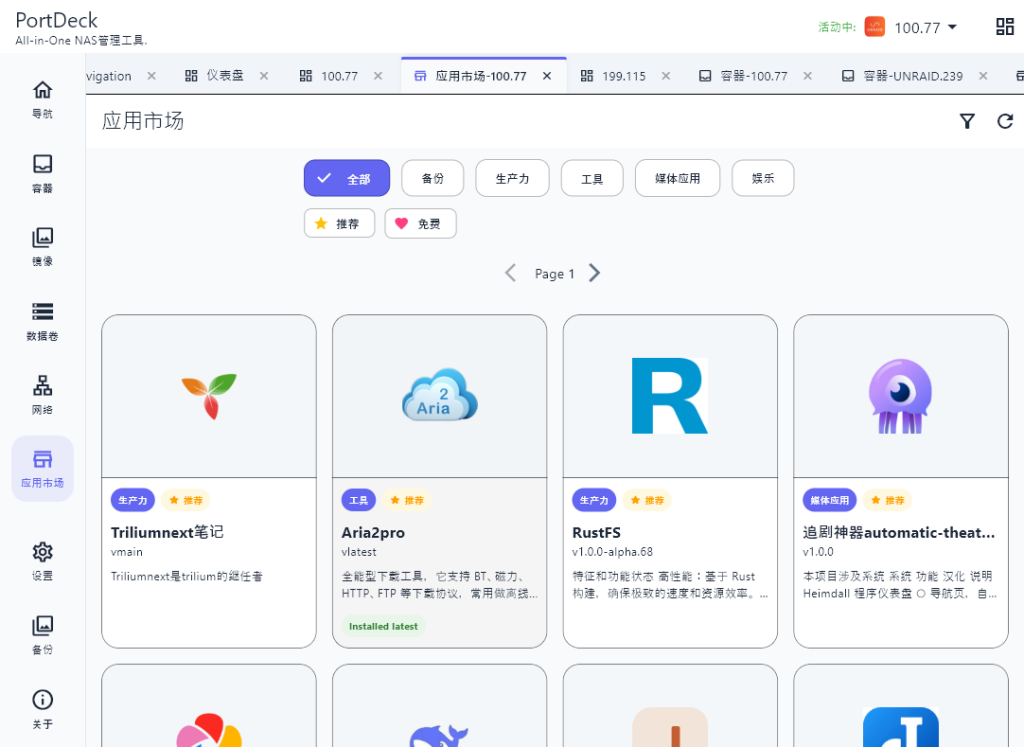
无需手写 docker-compose。内置 HomeAssistant、Plex、Alist、Nginx 等精选模板,简单配置端口路径即可一键安装部署。
多主机统一控制台
局域网 NAS、软路由或云端 VPS 集中管理。支持密码与 SSH 私钥认证,无需在服务器端安装常驻 Agent,轻量安全。
实时监控与全能终端
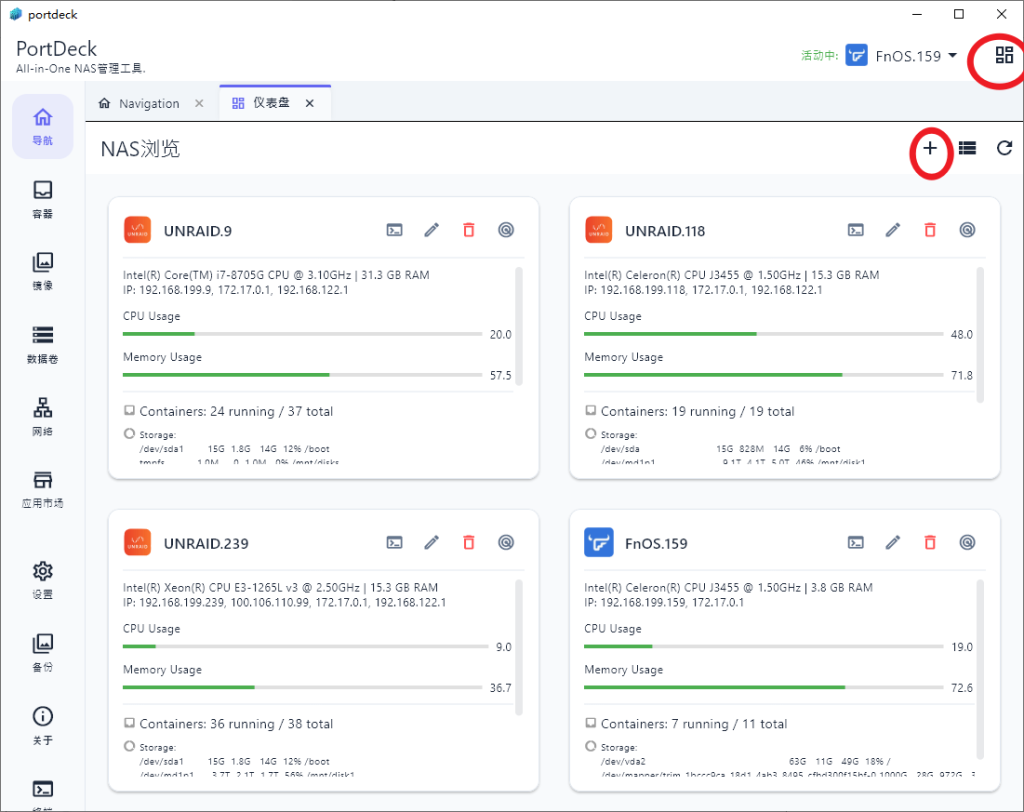
实时监测主机 CPU、内存与磁盘占用率。内置全功能 SSH 终端,兼顾图形化便捷与高阶命令行运维需求。
📥 客户端下载
PortDeck 官方客户端目前已支持 Windows 桌面端 与 Android 移动端,免繁琐配置,即开即用:
💡 运行环境支持:
支持任何开启了 SSH 服务 并装有 Docker 的服务器或 NAS 设备,包括但不限于:
– 群晖 (Synology DSM) / 威联通 (QNAP QTS)
– 飞牛私有云 (fnOS) / TrueNAS / OpenMediaVault (OMV) / Unraid
– 主流 Linux 发行版(Ubuntu、Debian、CentOS、Alpine 等各类 VPS 云主机)
🚀 快速上手三步走
步骤 1:添加并连接服务器
启动 PortDeck 客户端,点击右下角 “+” 按钮,填写主机 IP(局域网 IP 或公网域名)、SSH 端口(默认 22)以及登录账号与密码(或私钥)。
步骤 2:直观掌控 Docker 容器与镜像
连接成功后,在 “容器 (Containers)” 标签页一览所有容器状态。点击操作按钮即可一键开关容器、查看实时日志输出或进入终端。
步骤 3:应用市场一键部署
切换到底部 “市场 (Market)”,浏览感兴趣的容器应用,点击 “安装/更新”,填写必要的外部端口映射即可自动拉取镜像并完成部署。
❓ 常见问题 (FAQ)
Q1: PortDeck 免费版有什么限制吗?
Q2: 服务器端需要安装任何后台 Agent 或插件吗?
Q3: 外网环境下能否管理家中的 NAS 设备?
📚 教程与延伸阅读
- 📘 新手详尽入门图文:PortDeck 容器管理大师新手入门上手指南
- 🐳 更多自建服务与 Docker 教程:欢迎常来看看 DongVPS 博客 的技术专栏。