
📌 编者按与转载导读(dongVPS / 大七):
– 原文出处:本文转载自 AWS 官方博客《借助 Amazon Quick 构建 LLM Wiki 范式的云上知识库》(作者:awschina)。特此鸣谢原作者与 Andrej Karpathy 提出的先驱性思考。
– 改进与修改说明:原文详尽拆解了 Karpathy 的 LLM Wiki 理论(先编译后查询、三层架构)在 Amazon Quick 商业客户端中的落地步骤。但在真实的极客自建与企业生产环境中,原文方案存在“写入放大导致 Token 成本暴增”、“商业桌面客户端强绑定”、“幻觉自循环回音壁”、“Lint 体检只查不改带来治理疲劳”、以及“缺失面向最终对外交付物闭环”等 5 项工程硬伤。
– 对比查阅建议:为了方便读者对比查阅,本文完整保留了 AWS 官方原文的技术实操与 12 张原版架构截图,并在文末独家附上了 【第十章:dongVPS深度评析与 5 大工程改良方案】。建议读者对照阅读,取其精华,规避其落地盲区。
摘要:本文介绍如何在 Amazon Quick 桌面端落地 Karpathy 提出的 LLM Wiki 范式,借助内置索引、知识图谱和 MCP,实践 LLM wiki 的摄入,查询和检查三个操作。
目录:
– 01 一、概述
– 1.1 三层架构
– 1.2 三个操作
– 02 二、解决方案
– 03 三、方案需求
– 04 四、方案搭建过程
– 4.1 Step 1:搭建 LLM Wiki 骨架
– 4.2 Step 2:注册文件夹并开索引
– 4.3 Step 3:安装 wiki-inspect MCP
– 4.4 Step 4:创建 Quick Agent
– 05 五、在 Quick 中实测 LLM Wiki 的三个操作
– 5.1 操作 1:Ingest 素材摄取
– 5.2 操作 2:Query 检索内容
– 5.3 操作 3:Lint 体检
– 5.4 交给定时任务
– 5.5 可视化你的 Wiki
– 06 六、清理
– 07 七、讨论
– 08 八、附:完整代码
– 09 九、参考
– 10 十、dongVPS深度评析:LLM Wiki 范式的 5 大工程盲区与进阶生产力改良方案(独家重磅)
一、概述
你是否遇到过这样的情况:把一堆 PDF、网页剪藏、会议纪要丢给 AI,它答得头头是道;可过了一周换个问法再问,它又从头把那堆文档翻一遍,给出的结论还和上次不太一样。上次让它花半小时理清的几份资料之间的关系,对话一关就没了。资料越攒越多,AI 却一点没「变懂」。
问题不在模型不够聪明,而在用法:大多数「让 AI 读文档」的方案都是 RAG —— 每次提问时临时检索几段原文、现场拼出答案。知识从不沉淀,每个问题都在从零推导;遇到需要综合五份资料的问题,它每次都得重新去找、重新去拼。
2026 年 4 月,Andrej Karpathy 在 GitHub Gist llm-wiki 里提出了另一种做法 —— LLM Wiki,核心是先编译,后查询:素材导入后 LLM 提前完成提取、整合、关联,产出一套互相链接的 markdown 维基,查询直接读它。新增资料时自动更新已有词条、标记冲突 —— 知识持续变厚,而不是每次从零推导。
1.1 三层架构
| 层 | 内容 | 所有权 |
|---|---|---|
| 原始资料 | 论文、网页、笔记等源文件 | 人写,LLM 只读、绝不改动 —— 保障溯源真实性 |
| Wiki | 实体页、概念页、综述页,靠 [[双链]] 织成知识网;配 index.md 目录和 log.md 变更日志 | LLM 完全拥有 |
| Schema | LLM 的工作手册:页面格式、引用规范、矛盾处理逻辑 | 人机共同演进 |
第三层是关键 —— 它把通用聊天机器人约束成专业的知识库维护者。
1.2 三个操作
Ingest —— 灌素材。读内容、产出摘要、同步更新全部关联词条。一份文档往往触发十余个页面的修改
Query —— 检索 Wiki 页面生成回答。优质结论可以直接写回知识库,把对话产出固化为知识
Lint —— 定期体检。排查内容矛盾、过时论断、孤立页面,挖掘信息缺口
模式很清晰,但落地要凑齐语义检索、图遍历、写入、定时维护 —— 社区实现大多是一套本地栈:编辑器 + 插件 + embedding 运行时 + 两份索引 + 一个服务层。
| LLM Wiki 组件 | 自建 | Amazon Quick |
|---|---|---|
| 编辑与看图 | Obsidian + 若干插件(Templater、Dataview…) | 不需要(在对话里读写) |
| 全文检索 + 语义检索 | 自建 FTS 索引 + Ollama 常驻 + embedding 模型 + 向量索引 | 注册文件夹时打开 Indexing 开关 |
| 实体与关系抽取 | 自己解析、自己维护一张图 | wiki/ 的 Always remember 开关自动抽取实体 + agent 用 kg_* 工具补精确双链 |
| 写入 | 一个 MCP server 把 vault 暴露给 agent | file_write |
| 调度 | cron / launchd | 定时任务(只跑 Lint) |
本篇文章介绍如何在 Amazon Quick 桌面端搭建 LLM Wiki 的架构,并演示 Ingest、Query 和 Lint 三个操作。
二、解决方案
整体方案需要三个组件:你的 Wiki 文件夹,Amazon Quick 桌面端以及 MCP 用于 LLM wiki 系统的相关管理.
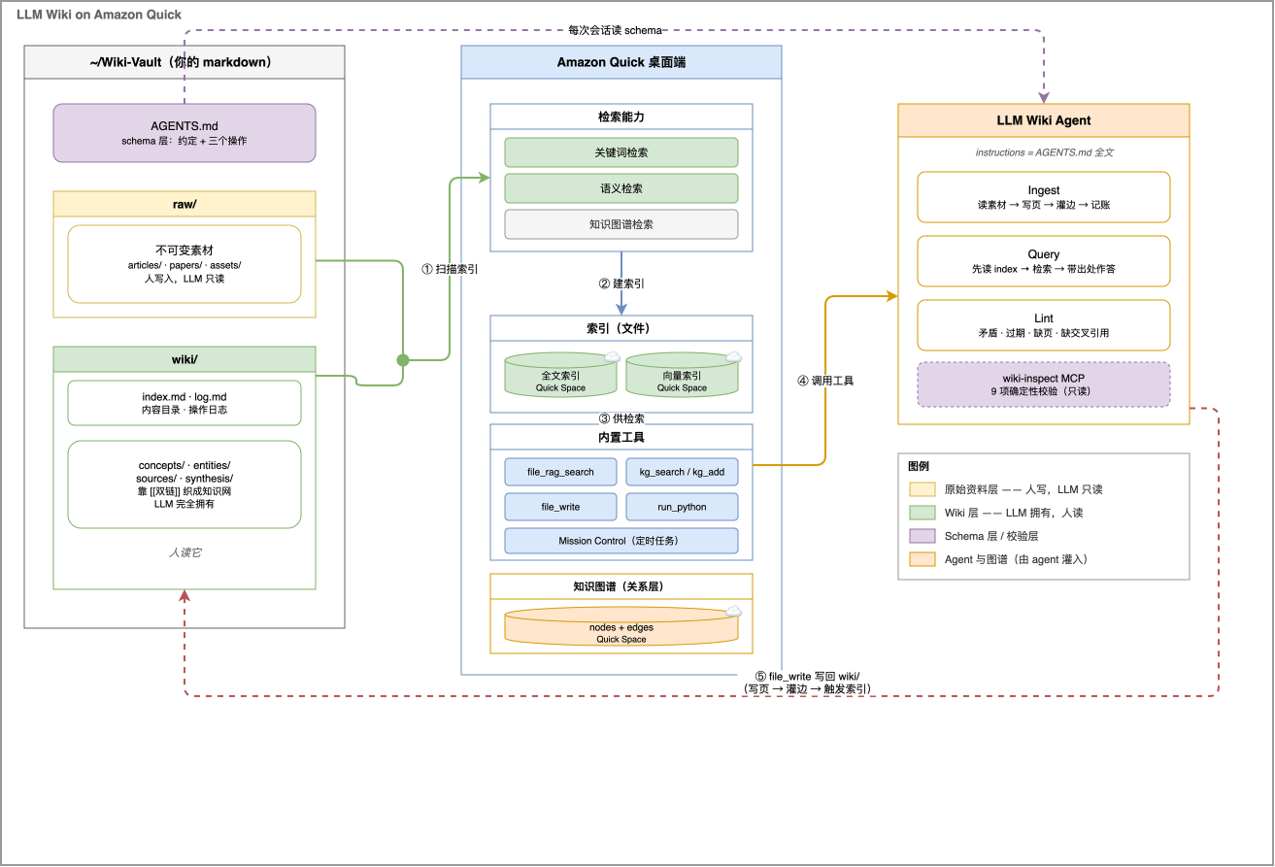
📷 图 1:整体架构
五条主流程:① Quick 扫描两个索引单元 → ② 建全文和向量索引 → ③ 供内置工具检索 → ④ agent 调用工具 → ⑤ file_write 写回 wiki/(写页 → 灌边 → 触发索引)。
检索和图谱能力全是 Quick 自带的,注册文件夹时打开 Indexing 下的开关就有了 —— 本地不用部署向量数据库,也没有 embedding 服务要常驻。
三、方案需求
Amazon Quick 桌面端 Professional 或 Enterprise 版本
本文用到的骨架、MCP 和提示词都在 aws-samples/sample-llm-wiki-on-quick,先取下来:
git clone https://github.com/aws-samples/sample-llm-wiki-on-quick.git
cd sample-llm-wiki-on-quick
四、方案搭建过程
4.1 Step 1:搭建 LLM Wiki 骨架
Karpathy 的原文把 wiki 分成三层,每层所有权不同:
Raw sources(raw/) —— 你收集的原始素材。不可变 —— LLM 只读,永不修改。这是 source of truth。
The wiki(wiki/) —— LLM 生成的 markdown 目录。它完全拥有这一层:创建页面、素材到来时更新、维护交叉引用、保持一致。你读它,LLM 写它。
The schema —— 一份文件(原文用的是 CLAUDE.md / AGENTS.md)告诉 LLM wiki 怎么组织、有哪些约定、每个操作该走什么流程。这是关键的配置文件 —— 它让 LLM 成为一个有纪律的 wiki 维护者,而不是通用聊天机器人。
wiki/ 里有两个特殊文件:
index.md —— 面向内容。整个 wiki 的目录,每页一行含链接和一句摘要,按类别分组。每次 ingest 都更新;回答问题时先读它定位相关页。
log.md —— 面向时间。只追加,每条以固定前缀开头(## [2026-04-02] ingest | Article Title),于是 grep “^## [” log.md | tail -5 就能看最近五条。
先在本地建好存放 Wiki 的目录(例如 ~/Wiki-Vault/),然后把仓库里的骨架复制过去 —— scaffold/ 就是按上面这份规格建好的,AGENTS.md、index.md、log.md 都已经写好内容:
cp -R scaffold/ ~/Wiki-Vault/
具体文件结构如下:
Wiki-Vault/
├── AGENTS.md              ← schema 层:约定 + 三个操作的流程
├── raw/                   ← 不可变素材
│   ├── articles/          ← 网页剪藏
│   ├── papers/            ← 论文长文
│   └── assets/            ← 素材里的图片
└── wiki/                  ← LLM 拥有
    ├── index.md           ← 内容目录(空表格骨架,按类别分组)
    ├── log.md             ← 操作日志(含 grep 用法说明)
    ├── concepts/          ← 抽象:模式、协议、方法、术语
    ├── entities/          ← 具体:产品、服务、人、工具
    ├── sources/           ← 素材摘要页
    └── synthesis/         ← 解读、对比、问答归档
这就是 Karpathy 原文的布局 —— index.md / log.md 摆在 wiki/ 根下,四类页面平铺。不需要为 Quick 做任何目录层面的妥协。
4.2 Step 2:注册文件夹并开索引
在 Quick 的 My Computer → Local folders 下把 vault 加进来。分开注册三个文件夹(每行一次 Add folder):
| # | 注册的目录 | Agent access | Allow full file context | Always remember |
|---|---|---|---|---|
| 1 | ~/Wiki-Vault | ✓ | ✗ | ✗ |
| 2 | ~/Wiki-Vault/raw | ✓ | ✓ | ✗ |
| 3 | ~/Wiki-Vault/wiki | ✓ | ✓ | ✓ |
Indexing 的两个开关,各管一件事:
| 开关 | 管什么 | 本方案 |
|---|---|---|
| Allow full file context for enhanced searching | 文件上传 + 建关键词索引和语义索引 | 开 |
| Always remember file information | 从正文自动抽取实体和关系进知识图谱 | 只在 wiki/ 开 |
注册顺序:先加根(不开索引)→ 再加 raw 和 wiki。反过来会被拒,可以在文件夹设置有 File extensions 和 Exclude patterns 可以限制范围。
最终添加后的效果如下:

📷 图 2:文件夹注册完成后的状态
4.3 Step 3:安装 wiki-inspect MCP
给 agent 补三个只读的校验工具,Lint 时用。它们只解析 ~/Wiki-Vault 下的 .md 文件,不读 Quick 的任何数据库。
| 工具 | 作用 |
|---|---|
| wiki_lint() | 一次扫完 8 项:死链、孤儿页、frontmatter 缺失、index.md 是否和实际文件对得上、type 有没有放错目录、索引时效、缺页候选、枢纽分布 |
| wiki_edges(page=None, for_kg=False) | 准确的双链关系。for_kg=True(不带 page)直接给可灌边的结构 |
| wiki_hubs() | 哪些页是枢纽、哪些页没人引用,整体是网状还是星形 |
① 拷贝 MCP 目录
mkdir -p ~/.quickwork/mcp-servers
cp -R mcp/wiki-inspect ~/.quickwork/mcp-servers/
② 注册到 Quick
导入 ~/.quickwork/mcp-servers/wiki-inspect/import-wiki-inspect.json,或直接编辑 ~/.quickwork/profiles/<你的-profile>/mcp_config.json,在 mcpServers 里加一段:
"wiki-inspect": {
  "command": "uv",
  "args": ["run", "--with", "fastmcp", "python", "-c",
           "import os,runpy; runpy.run_path(os.path.expanduser(\"~/.quickwork/mcp-servers/wiki-inspect/server.py\"), run_name=\"__main__\")"],
  "env": { "UV_HTTP_TIMEOUT": "120" }
}
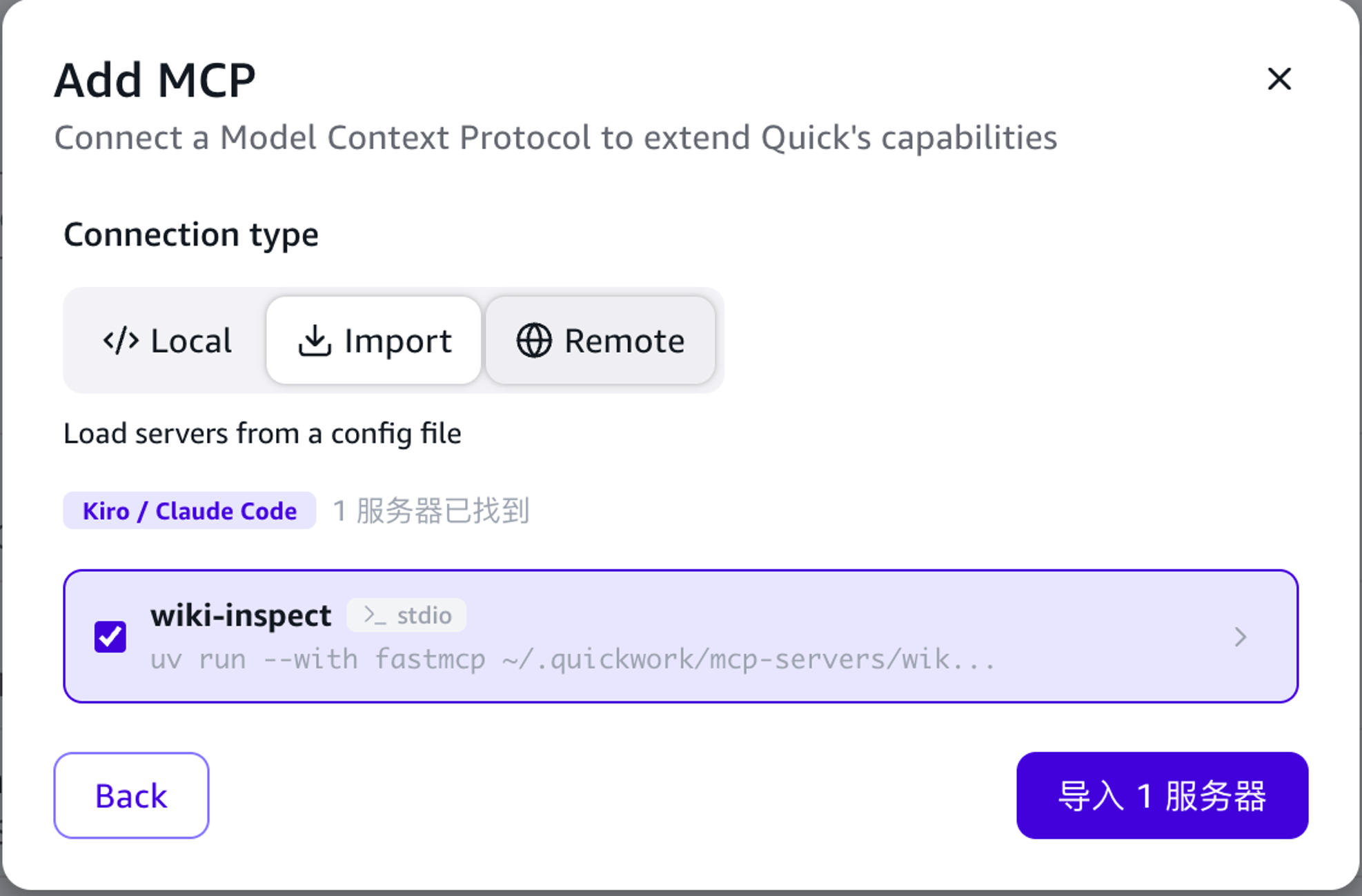
📷 图 3:添加 wiki-inspect MCP
③ 重启 Quick
重启后在 Settings → MCP 里应该能看到 wiki-inspect、状态正常 —— 工具本身留到下一步建完 agent 再跑。工具说明和安全边界见仓库里的 mcp/wiki-inspect/README.md。
4.4 Step 4:创建 Quick Agent
在 Quick 的对话界面用自然语言建一个专门维护 LLM Wiki 的 agent:
建一个 agent,名字叫「LLM Wiki Agent」。

描述:维护 ~/Wiki-Vault 这个 LLM Wiki —— 消化素材、回答问题、做体检。

instructions 用 ~/Wiki-Vault/AGENTS.md 的全文,原样放进去,不要改写、不要精简。

welcome_message:
我维护 ~/Wiki-Vault。把素材放进 raw/ 让我 ingest,或者直接问我 wiki 里有什么。

starter_prompts:
自动 ingest raw/ 里的新素材
wiki 里都有什么
做一次体检(lint)
它能直接读到 AGENTS.md 创建完成后 Quick 会直接问你是否 Publish 并用这个 agent 开始对话。
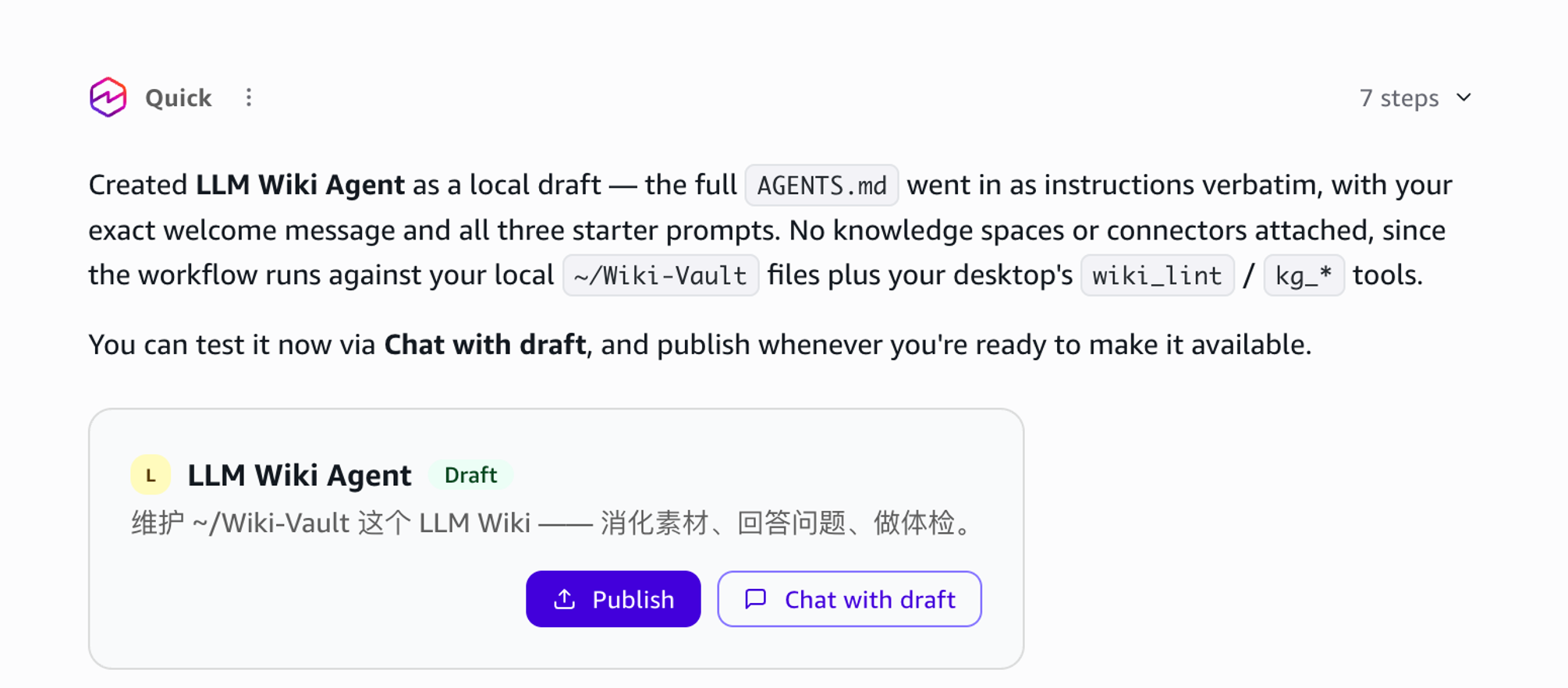
📷 图 4:创建 LLM Wiki Agent
MCP 在上一步已装好,所以建完可以立刻验证整条链路:
跑一次 wiki_lint
环境到此就绪。 下面在 Quick 里跑三个操作。
五、在 Quick 中实测 LLM Wiki 的三个操作
5.1 操作 1:Ingest 素材摄取
灌入四份素材,都是官方原文下载:
| 素材 | 大小 | 来源 |
|---|---|---|
| Karpathy 的 llm-wiki gist | 12 KB | gist 原文 |
| AWS Agent Registry GA 公告 | 35 KB | AWS 官方博客 |
| MCP 规范 2026-07-28 | 50 KB | github.com/modelcontextprotocol/modelcontextprotocol |
| A2A 规范(节选) | 42 KB | github.com/a2aproject/A2A |
放进 raw/articles/,然后:
ingest raw/articles/llm-wiki-karpathy.md
它会先停下来讨论要点和建页计划(唯一保留的「必须问」环节),确认后一口气做完:写摘要页 → 建 concept/entity 页 → 解读进 synthesis/ → 更新 index.md → 追加 log.md → 灌边 → 触发索引。
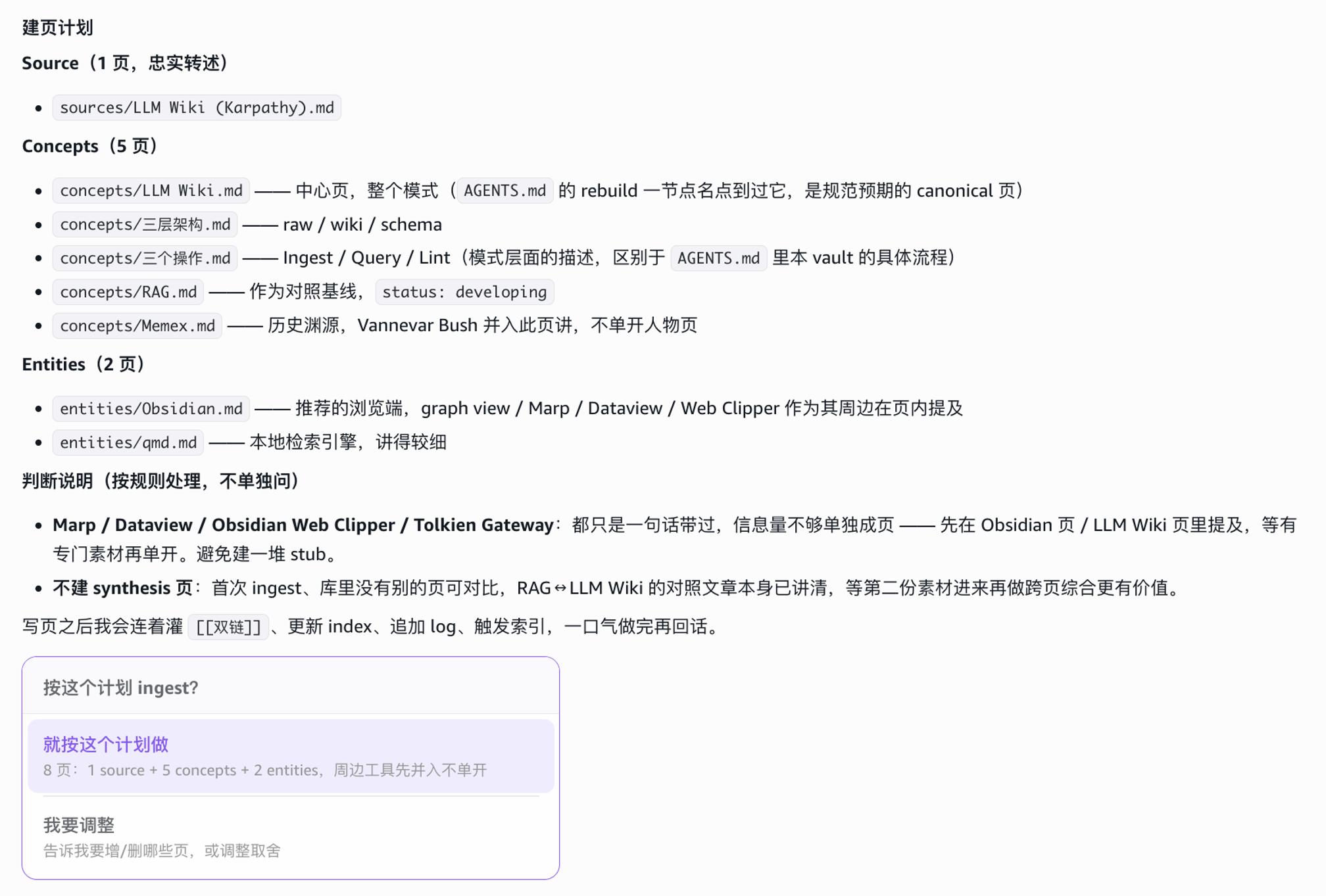
📷 图 5:Ingest 前的要点与建页计划
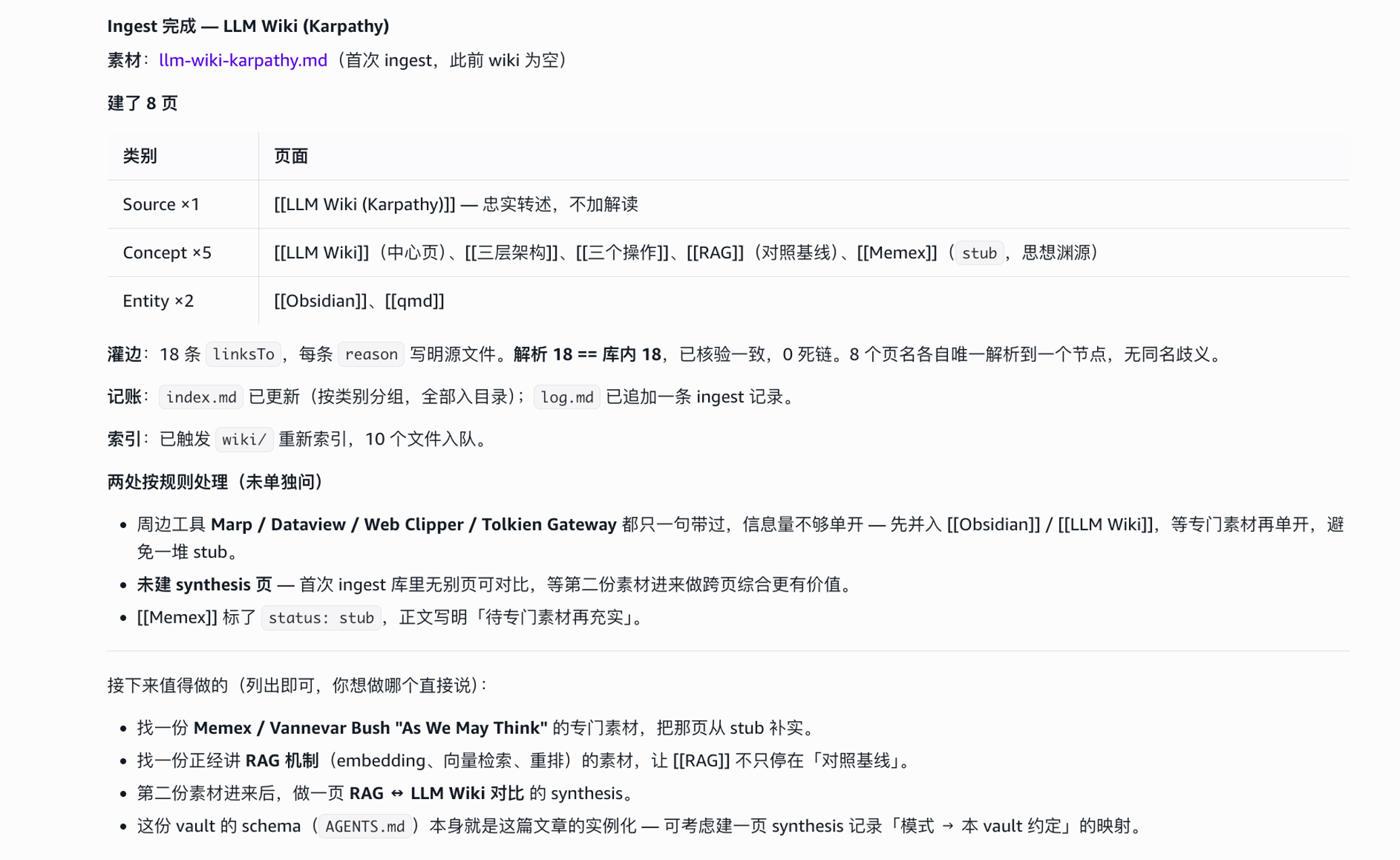
📷 图 6:Ingest 执行结果
第二份起可以用自动模式跳过讨论:
自动 ingest raw/articles/aws-agent-registry.md
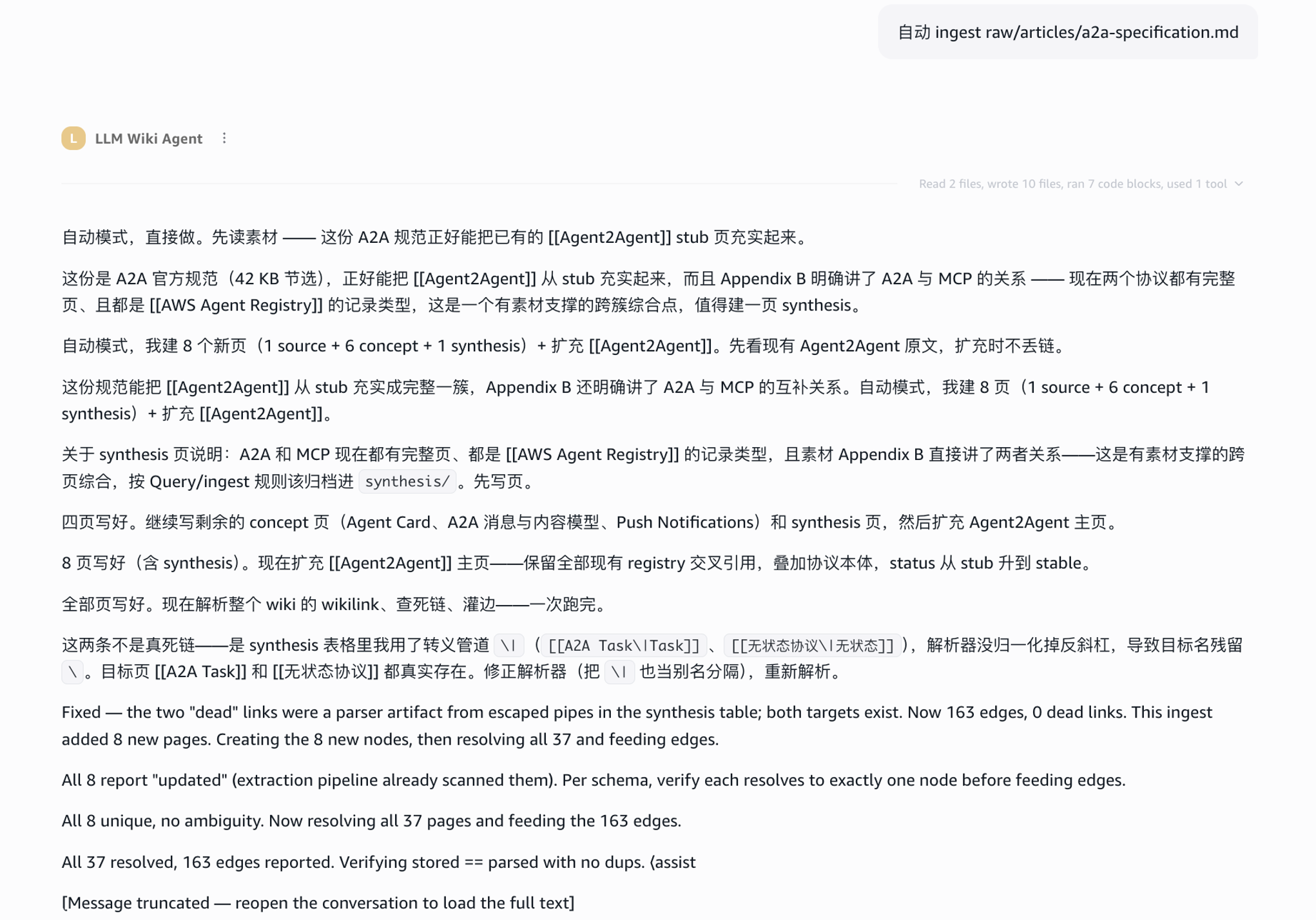
📷 图 7:自动模式 Ingest
5.2 操作 2:Query 检索内容
5.2.1 关键词检索
精确术语、关键字、[[链接]] 这类直接命中的文本走关键词索引:
MCP 的主要功能是什么?
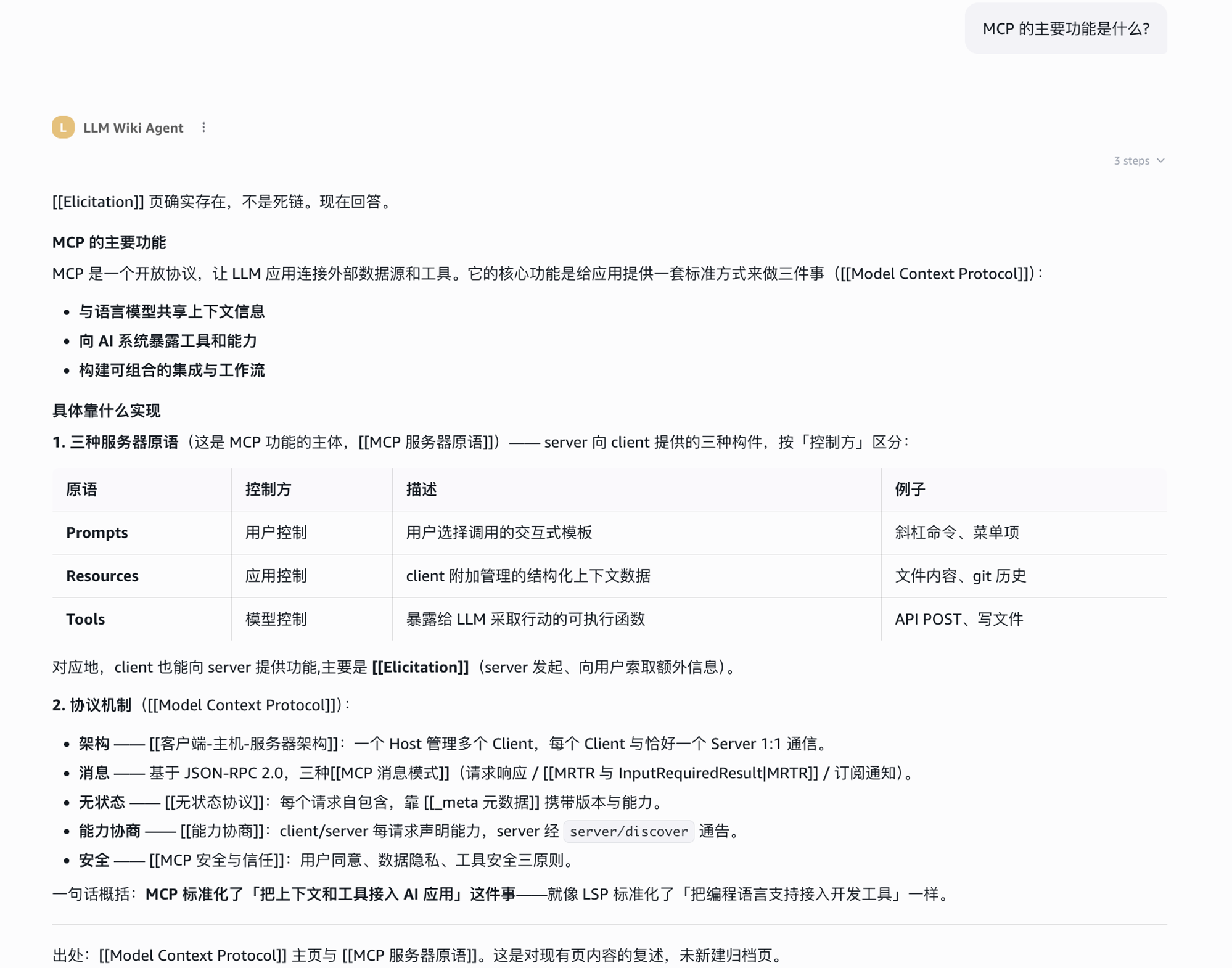
📷 图 8:Query 回答与引用
可以看到它直接检索已有知识库找出对应内容,并给出引用的文件位置。
5.2.2 语义检索
口语提问、和页面用词不重叠的走这类查询:
一个 agent 想让另一个 agent 帮它干活,怎么找到对方?
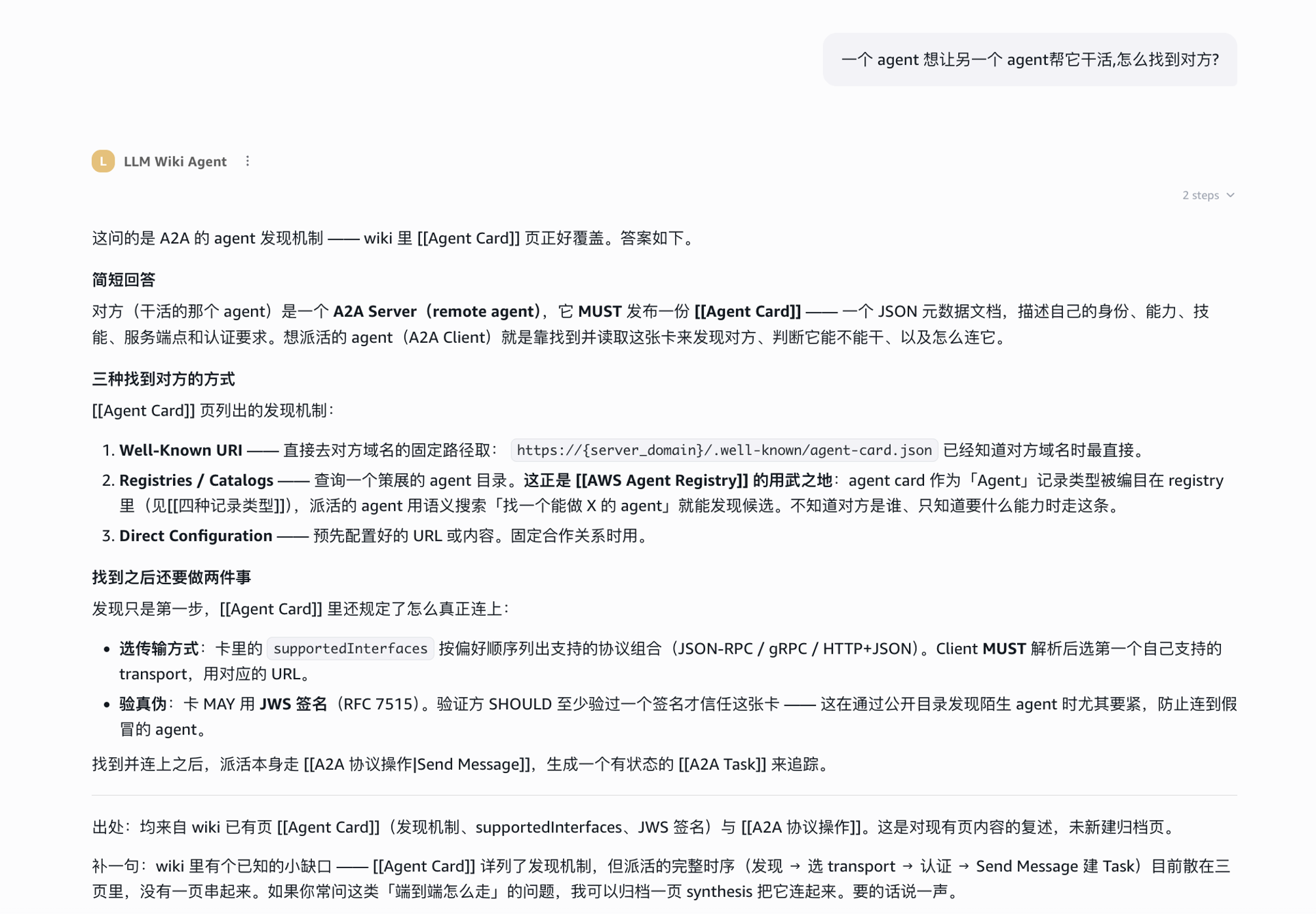
📷 图 9:语义检索定位
它定位到 Agent Card 页,给出三种发现机制(Well-Known URI / Registries / Direct Configuration)、supportedInterfaces 传输协商、JWS 签名验真。
引文可追溯到官方原文 —— 用 grep -F 核对过:
| 细节 | wiki 页 | A2A 官方规范 |
|---|---|---|
| .well-known/agent-card.json | ✅ | ✅ |
| supportedInterfaces | ✅ | ✅ |
| JWS / RFC 7515 | ✅ | ✅ |
MUST / SHOULD / MAY 的用法也可以使用。
5.2.3 归档判断
问「MCP 和 A2A 分别解决什么问题」Agent 会回答:
因为这一问正好是那页已覆盖的内容,我没有新建归档页。
而第四轮 ingest 时它主动写了 synthesis。同一条规则(复述不归档、跨页综合才归档)两种相反结论,都对。
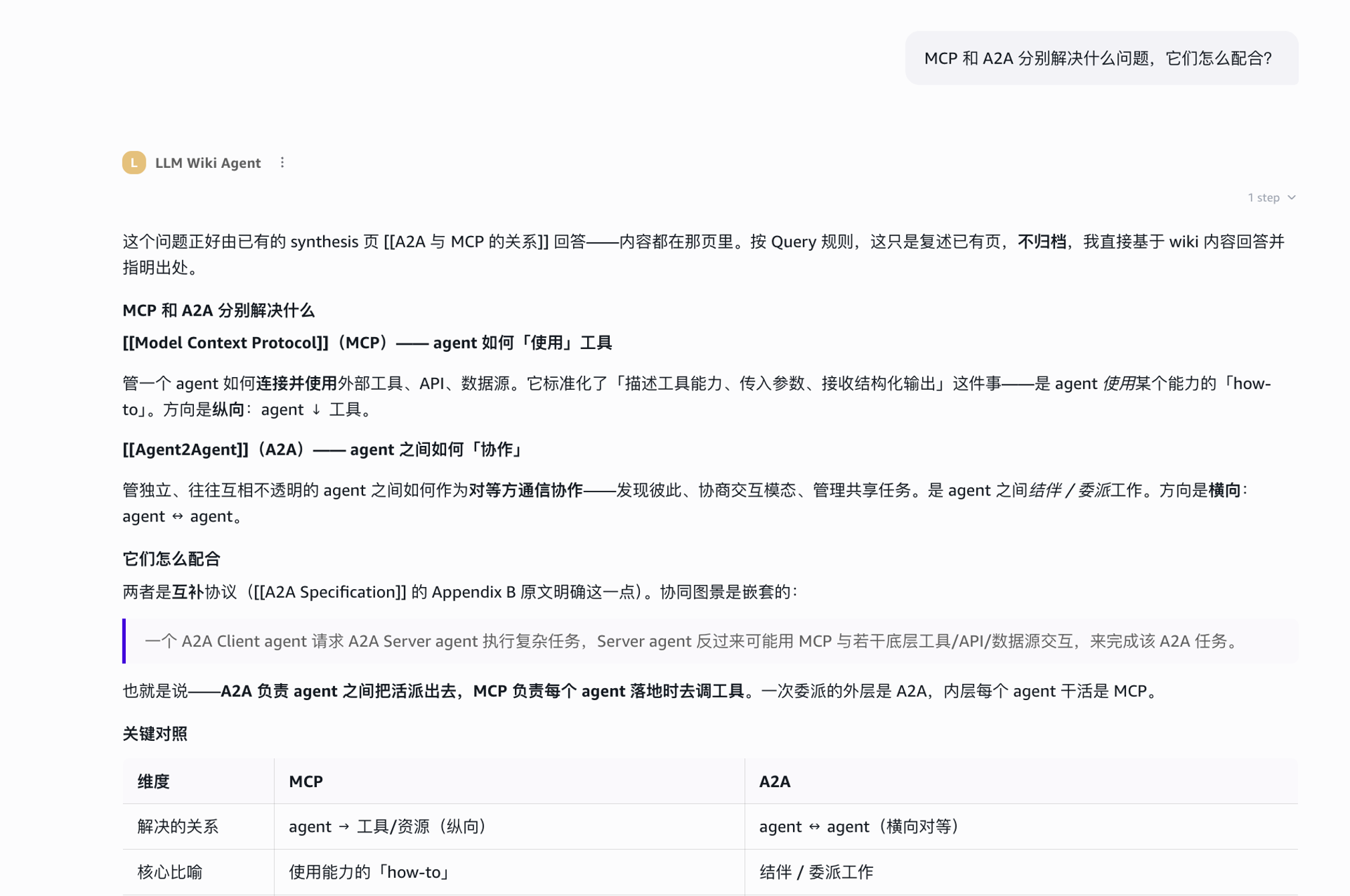
📷 图 10:归档判断
5.3 操作 3:Lint 体检
在 agent 里直接让它跑一次 Lint:
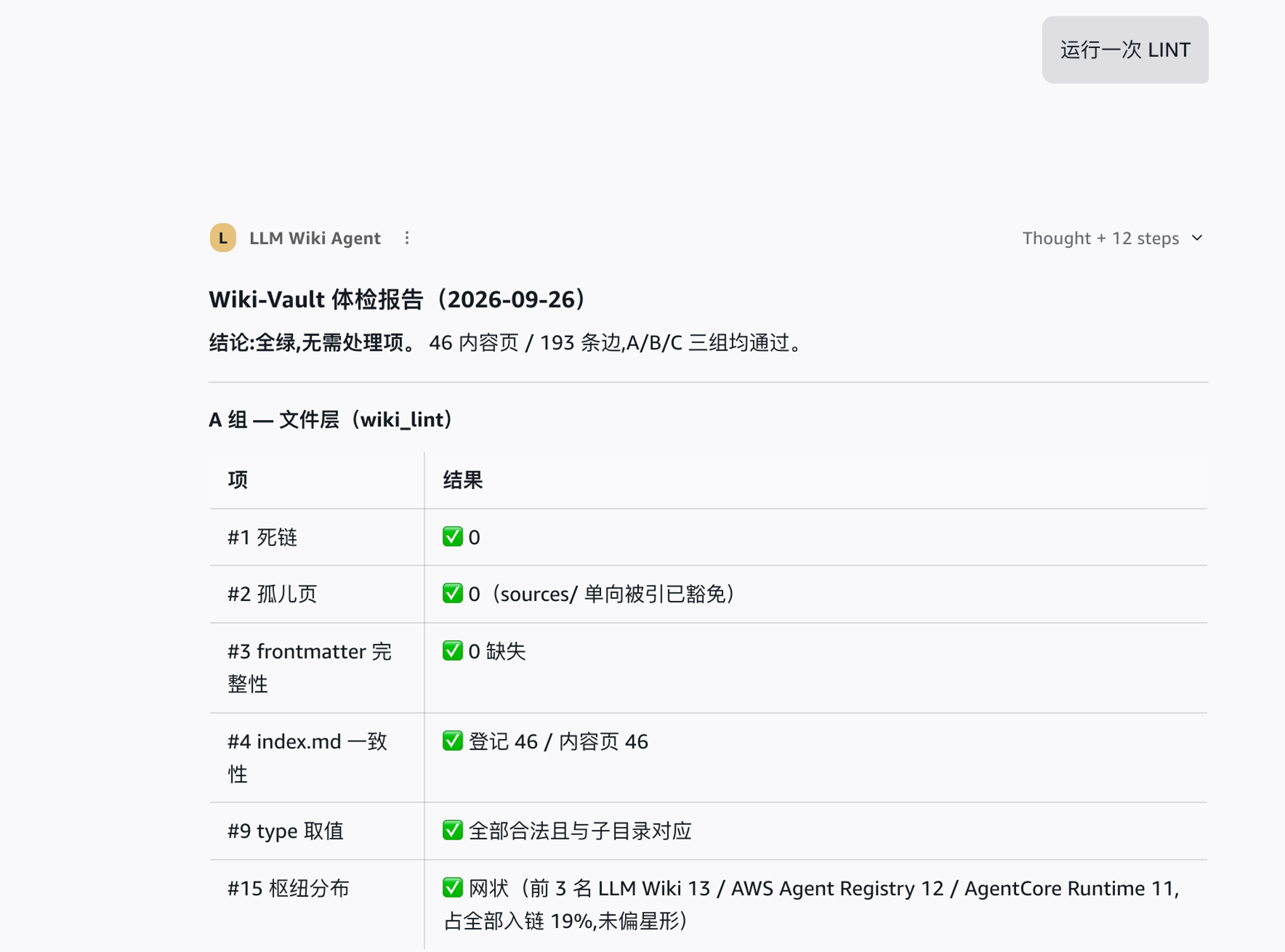
📷 图 11:Lint 体检报告
报告分两部分:wiki_lint 扫出来的 8 项(文件层,确定性的),加上 agent 自己读页面判断的 4 项 —— 矛盾、过期声明、缺交叉引用、数据缺口。图谱层(实体在图谱里齐不齐、边有没有灌进去)它会用 kg_search 抽查,那部分在云端,本机的校验工具看不到。
⚠️ 如果 Lint 提示索引时效或过期,重启 Quick,或者直接跟 agent 说「触发 ~/Wiki-Vault/wiki 的重新索引」。
5.4 交给定时任务
三个操作里,定期要做的只有 Lint。另外几件维护的事,Quick 已经自动做了:
| 事情 | 谁来做 | 要不要定时任务 |
|---|---|---|
| 重新索引 | Quick 按 Scan interval(默认 30 分钟)自己扫描,写完页最迟半小时进索引 | ❌ 不需要。想马上生效就在对话里说一句 |
| 图谱抽取 | wiki/ 开了 Always remember,抽取器随扫描自动跑 | ❌ 不需要 |
| 灌 [[双链]] 边 | Ingest 写完页立刻灌,schema 要求两步连做 | ❌ 不需要。偶尔漏灌由 Lint 查出来 |
| 体检(Lint) | 定时任务 | ✅ 唯一的定时任务 |
定时 Lint 只查不改:查文件层、漏灌的边、抽取偏差、索引时效,最后按发现列出可选操作(补边、更新索引、修抽取偏差等),你回复编号,agent 在对话里执行。
在 Quick 里新建一个定时任务:每天跑一次,agent 选 LLM Wiki Agent,挂载 wiki-inspect,prompt 如下:
每天对 ~/Wiki-Vault 做一次体检。只查不改,跳过语义判断。
任一工具不可用,在报告里写该项「未检查」,继续下一步,不要自己写代码代替。

1. 跑 wiki_lint(brief=True)。
2. 用 wiki_edges(for_kg=True) 取边集,对 pages 逐个 kg_search 拿 node_id,数出文件里有、图谱里没有的边。只数不灌。
3. 随机抽 3~5 个页名 kg_search,核对名字、category、summary 与文件名和 frontmatter 是否一致,查四类之外的碎片节点。
4. 用 wiki_lint #10 的 raw/、wiki/ 最新 mtime(epoch)对比 file_rag_status 的 rag_index_time。

用 update_feed 发报告,每项写具体页面名。全绿只写「无问题」。
有问题时,末尾只列有发现的项:
[1] 补边 [2] 更新索引 [3] 修抽取偏差 [4] 完整体检 [5] 处理缺页候选
偶尔想做一次含语义判断(矛盾、过期声明、缺交叉引用、数据缺口)的完整体检,在对话里说一句「对 ~/Wiki-Vault 做一次完整体检」就行。
5.5 可视化你的 Wiki
Quick 的 My Context 功能可以直观地以知识图谱形式查看当前 wiki 里的对象。
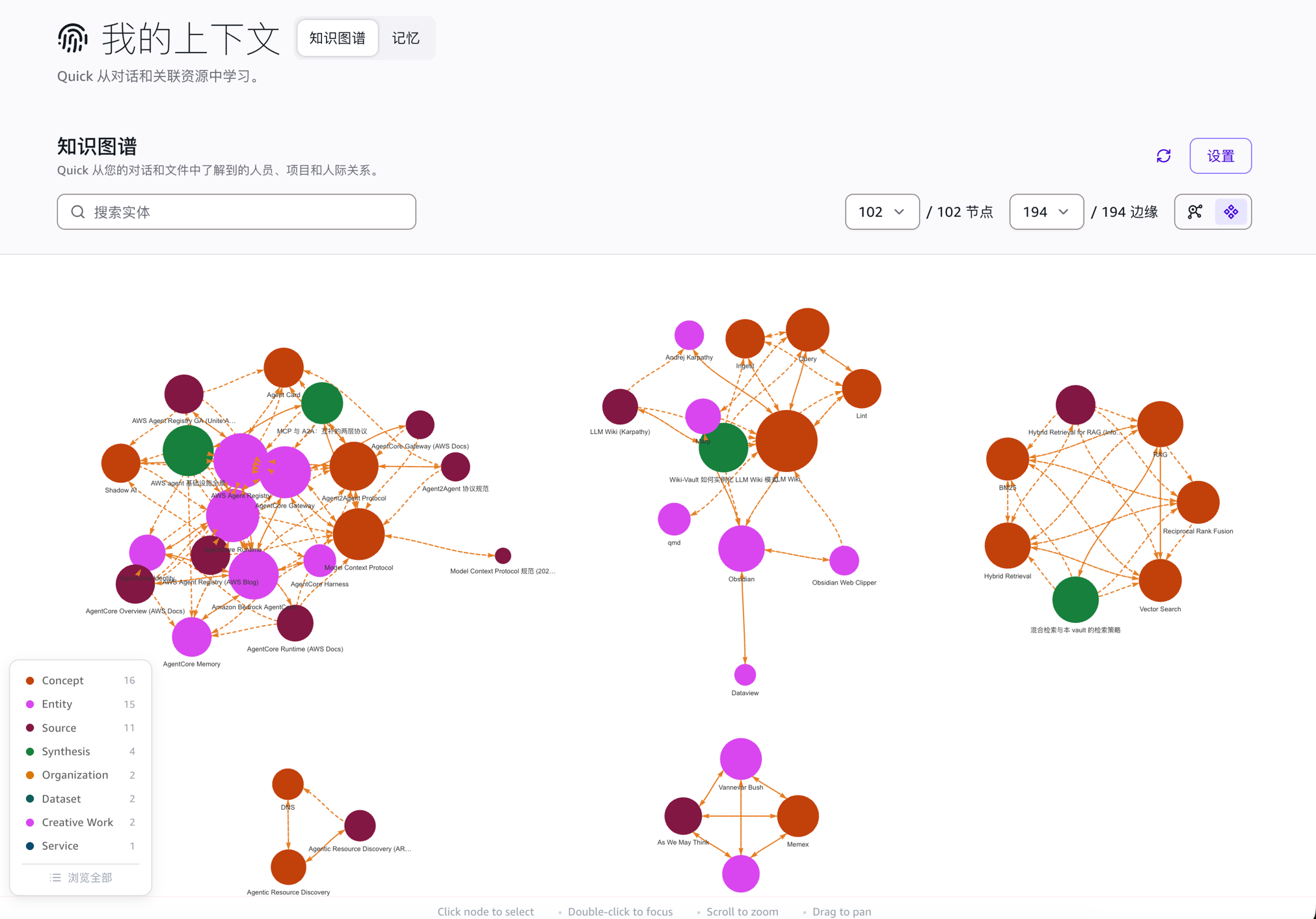
📷 图 12:My Context 知识图谱
右边的功能按钮里有 Summarize、Ask 等,可以针对某个概念或实体进一步分析提问。
这个面板要给 wiki/ 打开 Always remember file information 才会出图。图里有两类内容:抽取器从 wiki 页正文里自动挖出的实体、术语和关系,以及 agent 用 kg_add 显式灌进去的 [[双链]] 边 —— 前者覆盖面广但不保证遵守 schema,后者和文件一一对应。
六、清理
清理方案只需要, Connectors → 移除文件夹;停掉定时任务 → Mission Control → 关掉 schedule。你的 markdown 不受影响 ——Amazon Quick 全程只读写文件内容本身,索引和图谱都存在别处。
云端那份副本:删本地文件会同步删云端的对应文件;移除整个文件夹注册后,可以点设置里那条 companion space 的链接进去确认 Space 状态。
七、讨论
回到开头的问题:资料越攒越多,AI 却不见长进。换成 LLM Wiki 之后,每读一份素材,它都把要点写进 wiki、和已有内容连起来;下次再问,读的是整理好的知识,而不是从头翻原文。知识会沉淀,越用越懂。
在 Amazon Quick 上搭这套方案,比自己拼一套本地工具简单得多:
检索和图谱不用自建:注册文件夹、打开两个开关,全文检索、语义检索、知识图谱就都有了。
规则写清楚,agent 就靠谱:AGENTS.md 里写明摘要和解读分开、每次更新目录和日志,它就照做。
语义检索很关键:日常提问的用词和页面里的写法常常对不上,靠关键词找不到,靠语义能找到。
精确的事交给代码:双链关系由 agent 显式写进图谱,死链、孤儿页这类检查交给 MCP 工具,不指望模型自觉。
维护基本自动:索引和抽取 Quick 自己跑,每天一个定时体检,发现问题你回个编号就能修。
八、附:完整代码
本文用到的代码和提示词都在 aws-samples/sample-llm-wiki-on-quick:
| 目录 | 内容 |
|---|---|
| scaffold/ | 目录骨架 + AGENTS.md(schema 层),cp -R 到 ~/Wiki-Vault/ 就能用 |
| mcp/wiki-inspect/ | 只读校验 MCP:3 个工具、安装说明 |
| prompts.md | 本文用到的全部提示词:建 agent、Ingest、Query、Lint、定时任务 |
| SECURITY.md | 动手前必读:风险链路 + 四条控制建议 |
十、dongVPS深度评析:LLM Wiki 范式的 5 大工程盲区与进阶生产力改良方案
💡 dongVPS 技术观察室导读:
AWS 这篇文章将 Andrej Karpathy 提出的 LLM Wiki(先编译后查询、知识持续沉淀) 落地拆解得非常清晰,但在工程实战、成本控制与知识纯度治理层面,若直接照搬官方思路,在严肃的团队生产或个人高频写作环境中极易踩坑。结合我们在多智能体编排与内容工业化流水线中的实战经验,我们对该方案提出以下 5 大核心盲区剖析与改良方案:

1. 致命的“写入放大(Write Amplification)”与 Token 成本雪崩
- 原文字面逻辑:“一份文档往往触发十余个页面的修改”。在官方演示的小玩具 Demo 里(只丢入 3~4 份十几 KB 的短文),这种全量漫游修改显得十分智能。
- 实战工程痛点:在真实的生产场景中,如果你连续导入几十篇技术研报、代码规约或系列文献:
- 每摄入 1 篇文档,LLM 就被要求去遍历并重写 10~15 个已有的维基实体页;
- 这种 写入放大率高达 10x ~ 20x,会导致 API 调用次数和 Token 消耗呈二次方指数级膨胀,摄入耗时从几秒拉长到几十分钟,调用账单迅速失控。
- 东VPS 改良方案:
- 引入 “增量聚合缓冲区(Batching & Staging)”。新素材先进入暂存队列,积攒到一定批次后,由 Agent 进行一次性聚类合并与批量更新,而不是“每扔一篇碎片小文章就漫山遍野地全库翻修一遍”。
2. 商业公关倾向与工具强绑定(Vendor Lock-in)
- 原文字面逻辑:作为 AWS 官方推广文章,作者的核心潜台词是:“Obsidian 插件生态太重,自建 FTS 和向量太复杂,用我们付费的 Amazon Quick 桌面端开箱即用”。
- 实战工程痛点:深度依赖特定的闭源商业桌面客户端,意味着你的知识库被锁定在单一供应商的环境中,丧失了跨平台协同、CI/CD 自动化流水线集成以及无头(Headless)服务器端自主运行的灵活性。
- 东VPS 改良方案:
- 范式与工具彻底解耦:底层坚持采用 纯 Git 版本控制 + 本地标准 Markdown 文件树 + 开放 MCP 协议。无需依赖 Amazon Quick,无论是 Antigravity、Claude Code、Cursor 还是终端命令行脚本,都能通过标准工具调用这套 Wiki 结构,零成本、零锁定、永久可控。
3. 缺乏防御机制的“幻觉自循环回音壁(Hallucination Cascade)”
- 原文字面逻辑:原文默认“LLM 拥有 Wiki 目录的完全写权限,且每次提取都是客观准确的”。
- 实战工程痛点:大模型在多跳推理和关系抽取中存在固有的“幻觉漂移”。一旦 LLM 在
concepts/A.md中提炼出一个细微的伪事实: - 下一次 Ingest 新文档
B.md检索关联到A时,LLM 会将A中的错误作为无可争辩的真理进行二次演绎; - 这种 “幻觉自循环级联” 会像病毒一样在
[[双链]]网络中蔓延,最终导致知识图谱的底层可信度全盘崩塌。 - 东VPS 改良方案:
- 强制反向溯源锚点:在 Schema 中加入强约束,Wiki 词条的每个关键论断必须附带对
raw/源文件的绝对行号或段落索引(如<!-- src: raw/papers/xxx.pdf#L45 -->); - 高危实体变更的人工确认:核心实体与主时间线的大改,必须生成 Git Diff 让人类做轻量确认后才可并入主分支。
4. “只查不改”导致的治理疲劳(Linting Fatigue)
- 原文字面逻辑:文章指出定时任务“只查不改”,只列出死链和孤儿页,让人类在对话中回复编号让 Agent 处理。
- 实战工程痛点:当 Wiki 规模膨胀到数百甚至上千页时,每天定时任务抛出的数十条琐碎报错会迅速演变成“告警疲劳(Alert Fatigue)”,用户很快就会麻木并不再查看。
- 东VPS 改良方案:
- 问题分级治理架构:
- 语法与机械性错误(如死链检测、孤立文件未进
index.md、缺失 frontmatter 标签):由确定性的 Python 规则脚本秒级自动修复(Auto-healing),无需调用昂贵的 LLM; - 深层语义性矛盾(如跨文档事实冲突、年代对不上):才过滤提炼为高优先级的“语义决策建议”,在交互会话中提示人类决策。
- 语法与机械性错误(如死链检测、孤立文件未进
5. 缺乏面向“对外最终交付物”的生产流水线
- 原文字面逻辑:Karpathy 原文与 AWS 方案均偏向“个人被动第二大脑”,把维护一套结构工整的维基当成了系统运行的终点。
- 实战工程痛点:维基不应该是终点,维基只是高密度认知的“中间态资产”。如果只沉迷于整理维基而缺乏业务价值产出,系统就会沦为认知自嗨的“数字囤积狂”。
- 东VPS 改良方案:
版权声明:本文由 大七先生 原创发布于 DongVPS。
采用 CC BY-NC-SA 4.0 许可协议,商业转载请联系作者,非商业转载请注明原文链接。
文章链接:https://www.dongvps.com/2026-10-14/amazon-quick-build-llm-wiki-knowledge-base/